Jual-Beli Smartphone Murah di Indonesia

Hanya di sini tempat jual-beli smartphone murah se indonesia raya.

Tempatnya Cewek Bergaul dan Sosialisasi Dengan Teman Lainnya

Di Sini Forum untuk Cewek Juga yang ingin menanyakan atau mengutarakan pendapat atau pengetahuannya supaya tambah pintar dan berani karena emansipasi

Jual Smartphone Samsung TerMurah Se-Indonesia

Ini nih lapak yang jual smartphone samsung Termurah Se-Indonesia Harganya mulai dari 2 Jutaan aja ! Free Ongkir Seluruh Indonesia

Forum Smartphone Indonesia

Forum Kumpul Diskusi Tanya Jawab Para Pengguna Smartphone Yuk Sharing Pengetahuan di sini

Para Wanita Sekarang Beralih Ke Smartphone Jangan Sampai Ketinggalan

Semua Wanita Sedang beralih menggunakan Smartphone Terbaru , yuk Beli Di Sini !

Showing posts with label Widget. Show all posts

Tutorial Cara Agar Akun Instagram Tidak Private

Your profile is private. Only users who follow you can view this page.
Secara default, siapa pun dapat melihat profil Anda di Instagram. Jika ingin memastikan bahwa hanya pengikut yang sudah disetujui yang dapat melihat profil Anda:
  1. Masuk ke profil Anda dengan mengetuk ikon kartu alamat paling kanan
  2. Ketuk ikon pengaturan di sudut kanan atas
  3. Apple iOS -- Gulir ke "Foto bersifat pribadi" dan pindahkan tombol ke ON untuk mengaktifkan privasi. Android -- Ketuk "Privasi foto" kemudian ketuk kotak untuk mengaktifkan privasi.
http://blog.ceaster.com

Ceaster Corp
Setelah mengaktifkan Privasi, siapa pun yang ingin melihat foto Anda, atau pengikur dan daftar pengikut Anda, harus mengirimi Anda permintaan mengikuti yang akan muncul dalam Kabar Berita > Berita Anda, yang dapat Anda setujui atau abaikan. Untuk menyetujui atau menolak permintaan mengikuti, ketuk saya nama pengguna yang muncul dalam permintaan. Selanjutnya Anda akan dibawa ke halaman profil mereka dan di bagian atas halaman ini Anda akan melihat tombol "setuju" dan "abaikan". 
http://blog.ceaster.com


www.ceaster.com Ceaster Corp

Tutorial Cara Pasang Widget Timer Countdown/Hitung Mundur Tahun Baru 2014


Ini Kode HTML/Javascript Widget Timer Countdown/Hitung Mundur Ke Tahun Baru 2014
Ke Blogger -> Layout/Tata letak-> Add Gadget -> HTML/Javascript -> Masukkan Kode Berikut

<div class="widget HTML" id="HTML5">
<div class="widget-content">
<style type="text/css" scoped="">
#tahunbaru {
    background:#739bc8;
    color:yellow;
    font-size:150%;
    text-transform:uppercase;
    text-align:center;
    padding:20px 0;
    font-weight:normal;
    border-radius:5px;
    line-height:1.8em;
}
.putih {color:white}
</style>
<div id="tahunbaru">
    <a href="http://ceaster.com"><span id="countdown">0 <span class="putih">hari</span> -6 <span class="putih">jam</span> -54 <span class="putih">menit</span> -1 <span class="putih">detik menuju</span> 2014</span></a>
</div>
<script type="text/javascript" src="https://kang-is.googlecode.com/svn/trunk/javascript/newyearcountdown2.js"></script>
</div>
<div class="clear"></div>
<span class="widget-item-control">
<span class="item-control blog-admin">
<a class="quickedit" href="//www.blogger.com/rearrange?blogID=8848501944406082028&amp;widgetType=HTML&amp;widgetId=HTML5&amp;action=editWidget&amp;sectionId=main" onclick="return _WidgetManager._PopupConfig(document.getElementById(&quot;HTML5&quot;));" target="configHTML5" title="Edit">
<img alt="" height="18" src="http://img1.blogblog.com/img/icon18_wrench_allbkg.png" width="18" />
</a>
</span>
</span>
<div class="clear"></div>
</div>


www.ceaster.com Ceaster Corp

Tutorial Cara Membuat Sendiri Template Blogger 3 kolom

membuat sendiri template blogger 3 kolom

Bagi Anda yang menginginkan template blogger 3 kolom mungkin sangat banyak di internet secara gratis, tapi bagaimana kalau hasil karya Anda sendiri? mungkin lebih memuaskan dan lebih mengetahui struktur kerangka template yang dibuat sediri dari pada template hasil download di internet. Sekarang kita akan mulai belajar untuk pembuatan dasar template blogger 3 kolom.

Sedikit tentang keterangan gambar diatas hasil kreasi saya sendri :
  1. Header blog, judul blog dan deskripsi blog.
  2. Header blog yang ke dua untuk penempatan iklan atau widget lainnya.
  3. Bagian posting.
  4. Sidebar kiri kanan, untuk menempatkan widget-widget yang dirasa perlu ditampilkan diblog.
  5. Bagian footer.
Berikut dasar koding untuk pembuatan template 3 kolom:
<!DOCTYPE html>
<html lang='id'>
<head>
<b:include data='blog' name='all-head-content'/>
<b:if cond='data:blog.pageType == &quot;index&quot;'>
<b:if cond='data:blog.pageType == &quot;item&quot;'>
<title><data:blog.pageName/> - <data:blog.title/></title>
<b:else/>
<title><data:blog.pageTitle/> - Deskripsi Blog Anda</title>
</b:if>
<b:else/>
<title><data:blog.pageName/> - <data:blog.title/></title>
</b:if>
<b:skin><![CDATA[
/*
Created  : Doky Asde
URL       : http://www.dokyasde.com
 */
#Attribution1,#Navbar1{height:0;visibility:hidden;display:none}
body{background:#fff ;color:#000;margin: 0 auto;font-family:Arial, sans-serif;font-size: .8em;word-wrap: break-word;}
a:link,a:visited{color:#3B5998;text-decoration:none}
a:hover{color:#3B5998;text-decoration:underline;}
a img,img{border-width:0}
#headerx{width:1000px;margin:0 auto;padding:0px;}
#header{float:left;width:25%;margin:0;padding:5px;}
#header-ads{float:right;width:73%;margin:0;padding:5px;}
#kontenx{margin:0 auto;width:1000px;background:#FFF;}
#sidebar-kiri{float:left;width:25%;margin:0;padding:5px;}
#postingx{float:left;width:45%;margin:0;padding:5px;}
#sidebar-kanan{float:right;width:25%;margin:0;padding:5px;}
#footerx{width:1000px;margin:0 auto;padding:5px;}
]]></b:skin>
</head>
<body>
<div id='headerx'>
<b:section class='header' id='header' maxwidgets='1' showaddelemenet='no'>
<b:widget id='Header1' locked='true' title='titl blog (Header)' type='Header'/>
</b:section>
<b:section class='header-ads' id='header-ads' preferred='yes'/>
<div style='clear:both;'/>
</div>
<div id='kontenx'>
<div id='sidebar-kiri'>
<b:section class='isi-sidebar-kiri' id='isi-sidebar-kiri' preferred='yes'/>
</div>
<div id='postingx'>
<b:section class='main' id='main'>
<b:widget id='Blog1' locked='true' title='Posting Blog' type='Blog'/>
</b:section>
</div>
<div id='sidebar-kanan'>
<b:section class='isi-sidebar-kanan' id='isi-sidebar-kanan' preferred='yes'/>
</div>
<div style='clear:both;'/>
<div id='footerx'>
<b:section class='isi-footerx' id='isi-footerx' preferred='yes'/>
</div>
</div>
</body>
</html>
 Koding diatas sangat sederhana dan terdiri dari beberapa element seperti header 2 kolom, posting, sidebar kiri kanan, dan footer. Untuk step berikutnya kita akan bahas pengkodean CSS untuk header blog, posting, sidebar, dan footer. Sesuai dengan keterangan template diatas.

www.ceaster.com Ceaster Corp

Cara Memasang Widget Alexa Rank di Blogspot/Wordpress/Website


Cara Memasang Widget Alexa Rank di Blog - Selamat datang di Blog saya. Kali ini saya akan berbagi mengenaiCara Memasang Widget Alexa Rank di Blog.

Mungkin anda belum mengerti apa fungsi dari Alexa Rank. Saya akan menjelaskan tentang apa itu fungsi dari Alexa Rank. Alexa Rank adalah Fasilitas yang berfungssi untuk memonitor dan menunjukkan Ranking dari Blog anda berdasarkan Kualitas dari Blog itu sendiri.

Apakah Alexa Rank itu penting untuk SEO?
Iya, karena Alexa Rank memonitor hampir Semua Aktivitas dari Blog kita. Semakin Tinggi (Kecil) Alexa Rank kita maka itu menunjukkan perkembangan Kualitas Blog kita juga semakin Tinggi dan Index pencarian Blog kita di Search Engine juga semakin Tinggi.

Oke, langsung saja saya akan menjelaskan bagaimana Cara Memasang Widget Alexa Rank di Blog. Caranya adalah Sebagai Berikut :
  1. Langsung saja menuju situs Alexa.Com. Dan Klik Create Account di Pojok Kanan Atas. 
    Cara Memasang Widget Alexa Rank di Blog - Screenshoot 1
  2. Isi Form Registrasinya dengan Data diri anda yang Valid.
    Cara Memasang Widget Alexa Rank di Blog - Screenshoot 2
  3. Klik Link Konfirmasi yang sudah dikirim ke Email anda.
    Cara Memasang Widget Alexa Rank di Blog - Screenshoot 3
  4. Tentukan Password Anda.
    Cara Memasang Widget Alexa Rank di Blog - Screenshoot 4
  5. Langsung saja menuju Dashboard. dan Klik Tombol Add it Now.
    Cara Memasang Widget Alexa Rank di Blog - Screenshoot 5
  6. Pilih Plans and Pricing anda. Jika ingin Gratis, maka Pilih yang FREE. Klik tombol SIGN UP.
    Cara Memasang Widget Alexa Rank di Blog - Screenshoot 6
  7. Isi dengan URL Blog anda. Contoh : blog.ceaster.com
    Cara Memasang Widget Alexa Rank di Blog - Screenshoot 7
  8. Copy Kode seperti ada pada screenshoot dibawah ini (Kotak Merah). Lalu paste dibawah Tag Title <title>Judul Blog</title> pada menu Edit HTML.
    Cara Memasang Widget Alexa Rank di Blog - Screenshoot 8
  9. Klik Verify My ID. Lalu Klik Continue
    Cara Memasang Widget Alexa Rank di Blog - Screenshoot 9
  10. Isi Form Registrasinya.
    Cara Memasang Widget Alexa Rank di Blog - Screenshoot 10
  11. Menuju ke Menu Product. Lalu Klik Tombol Seperti yang sudah ditandai Kotak merah. ada di Bawah.
    Cara Memasang Widget Alexa Rank di Blog - Screenshoot 11

  12. Pilih Alexa Site Widgets.
    Cara Memasang Widget Alexa Rank di Blog - Screenshoot 12
  13. Masukan URL Blog mu dan Klik Build Widget.
    Cara Memasang Widget Alexa Rank di Blog - Screenshoot 13
  14. Pilih Widget yang anda suka. dan Copy Kodenya. Paste pada Widget HTML/Javascript. dan Selesai:)

www.ceaster.com Ceaster Corp

Kriteria Blog/Website Yang diterima Google Adsense


riteria Blog Yang Di Terima Google Adsense pasti banyak blogger yang mempertanyakan bagaimana sebenarnya google memberikan sebuah kriteria terhadap blog-blog yang ingin bermain di google adsense jawabannya sebenarnya masih simpang siur, tapi sebenarnya google sudah memberikan secara detail.
Kriteria Blog Yang Di Terima Google AdsenseDikatakan mendaftar google adsense sulit sebenarnya memang sulit namun menurut saya itu dulu, kalau sekarang sebenarnya tinggal anda sendiri yang mau atau tidak untuk melakukan monetisasi konten blog anda kepada si google adsense tersebut.

Artikel ini sebenarnya ada kaitannya dengan artikel adsense saya yang kemarin yaitu Cara mudah mendaftar google adsense diterima saya menuliskan artikel itu karena saya ingin berbagi pengalaman tentang bagaimana saya dengan mudahnya diterima oleh google adsense dengan cepat hanya 60 menit saja.

Kembali ke topik awal tentang kriteria blog yang dapat di ajukan ke program adsense menurut pengetahuaan saya kriteria tersebut adalah Akun anda sudah diterima di program atau produk google lainnya yaitu Youtube adsense.

Pada awalnya saya membuat blog dengan melakukan optimasi disana-sini namun tetap gagal dalam pemasangan google adsense, namun setelah saya coba memakai cara para master untuk mendaftar adsense lewat youtube blog yang baru beberapa menit dibuat dan tidak di optimasi saja sekaligus tanpa artikel Adsense-nya sudah nampak.

Jadi jawaban kriteria blog yang dapat diterima google adsense adalah blog yang platform blogspot yang adsense-nya didaftarkan melalui akun youtube, tapi yang menjadi catatan setelah anda diterima diprogram tersebut harus lebih berhati-hati lagi dalam pengelolaan blog nanti bisa-bisa anda di banned oleh "mbah" google.


www.ceaster.com Ceaster Corp

Cara Memasang Widget Share Post Media Dengan Float


Beginilah Cara Memasang Widget Share Media Sosial di Blog dengan Float.
1. Seperti biasa, bukalah Akun Blog anda sendiri yah.
2. Masuklah ke rancangan / template blog anda pada Tata Letak.
3. Pilih elemen Add Widget atau Tambah Gadget Baru, lalu pilih Add HTML/Javascript.
4. Copy / salinlah script di bawah ini (jangan lupa Klik spoilernya yah).
Klik Spoiler Berikut
<!--Sidebar Floating Share Buttons Code Start-->
<style>
#pageshare {position:fixed; bottom:15%; left:10px; float:left; border: 1px solid black; border-radius:5px;-moz-border-radius:5px;-webkit-border-radius:5px;background-color:#eff3fa;padding:0 0 2px
0;z-index:10;}
#pageshare .sbutton {float:left;clear:both;margin:5px 5px 0 5px;}
.fb_share_count_top {width:48px !important;}
.fb_share_count_top, .fb_share_count_inner {-moz-border-radius:3px;-webkit-border-radius:3px;}
.FBConnectButton_Small, .FBConnectButton_RTL_Small {width:49px !important; -moz-border-radius:3px;-webkit-border-radius:3px;}
.FBConnectButton_Small .FBConnectButton_Text {padding:2px 2px 3px !important;-moz-border-radius:3px;-webkit-border-radius:3px;font-size:8px;}

</style>
<div id='pageshare' title="Share This With Your Friends">
<div class='sbutton' id='gb'><script src="http://connect.facebook.net/en_US/all.js#xfbml=1"></script><fb:like layout="box_count" show_faces="false" font=""></fb:like></div>
<div class='sbutton' id='rt'><a href="http://twitter.com/share" class="twitter-share-button" data-count="vertical" >Tweet</a><script src='http://platform.twitter.com/widgets.js' type="text/javascript"></script></div>
<div class='sbutton' id='gplusone'><script type="text/javascript" src="https://apis.google.com/js/plusone.js"></script><g:plusone size="tall"></g:plusone></div>
<div class='sbutton' id='su'><script src="http://www.stumbleupon.com/hostedbadge.php?s=5"></script></div>
<div class='sbutton' id='digg' style='margin-left:3px;width:48px'><script src='http://widgets.digg.com/buttons.js' type='text/javascript'></script><a class="DiggThisButton DiggMedium"></a></div>
<div class='sbutton' id='fb'><a name="fb_share" type="box_count" href="http://www.facebook.com/sharer.php">Share</a><script src="http://static.ak.fbcdn.net/connect.php/js/FB.Share" type="text/javascript"></script></div><br/><div style="clear: both;font-size: 12px;text-align:center;"><a href="http://bos-tutorial.blogspot.com/2012/07/cara-memasang-widget-share-media-sosial.html" target="blank"><font color="black">Get This<font></font></font></a></div></div>
5. Simpan Gadget yang ditambahkan. Lalu simpan Template blog anda.
6. Selesai dan lihat hasilnya. 

Lihat contohnya di sebelah kiri blog ini yah.

www.ceaster.com Ceaster Corp

Cara Memperbesar/Memperkecil Halaman Postingan di Blogspot

Berikut ini adalah cara-cara untuk melebarkan ataupun mempersempit tampilan blog punya kita saya tidak akan kasih tahu secara detailnya tapi hanya garis besarnya saja, Apabila kamu pakai blogspot silahkan menuju menu edit html. tidak usah memberikan tanda centang pada kolom expand template widget selanjutnya cari kode css #outer-wrapper#main-wrapper dan #sidebar-wrapper. untuk lebih mudahnya silahkan tekan Ctrl+F dan ketikan kode yang anda cari.Jika sudah ketemu silahkan nilai angka dibawah tulisan #outer-wrapper, #main-wrapper dan #sidebar-wrapper diganti sesuka kamu tentunya di sesuaikan dengan kondisi monitor anda bukan?

Berikut penjelasan mengenai #outer-wrapper, #main-wrapper dan #sidebar-wrapper
#outer-wrapper –> kode untuk melebarkan halaman blog.
#main-wrapper –> kode untuk melebarkan postingan blog
#sidebar-wrapper –> kode untuk melebarkan sidebar blog.


jika langkah diatas tidak bisa andai pakai / atau kode diatas tidak muncul dipencarian anda bisa memakai cara ini antara lain : 
1. Masuklah ke halaman Dasbor blog anda lalu klik Rancangan.
2. Kemudian klik pada Edit HTML.
3. Untuk berjaga-jaga jika terjadi kesalahan sebaiknya backup dulu template anda dengan mengklik Download Template Lengkap.
4. Kemudian centanglah Expand Template Widget.
5. Kemudian carilah kode ]]></b:skin> untuk mempermudah tekan tombol ctrl + F.
6. selah anda menemukan kode tersebut lihat kode dibawahnya, contohnya seperti dibawah ini :
 <b:template-skin>
      <b:variable default='930px' name='content.width' type='length' value='930px'/>
      <b:variable default='0' name='main.column.left.width' type='length' value='360px'/>
      <b:variable default='360px' name='main.column.right.width' type='length' value='360px'/> 

 angka yang berwarna merah bisa anda rubah sesuai keinginan anda,
ket : baris pertama pada angka 930 itu adalah ukuran lebar/sempitnya halaman
        baris kedua adalah ukuran lebar sidebar sebelah kiri
        baris ketiga adalah  ukuran lebar sidebar sebelah kanan

7. setelah anda rubah angka2 tersebut sesuai dengan keinginan anda, simpan template dan lihat hasilnya..
 Selamat Mencoba ..... :-)

www.ceaster.com Ceaster Corp

Cara Membuat Widget About The Author Box Untuk Blog


Author dalam Bahasa Indonesia berarti penulis. Jadi dalam dunia Blogger author adalah penulis artikel pada sebuah Blog. Dalam kegiatan Blogging, sebaiknya kita jangan merahasiakan identitas kita pada para pembaca. Perkenalkanlah diri kita sebagai penulis artikel pada sebuah Blog kepada para pembaca, agar terjadi hubungan atau komunikasi yang baik antara kita sebagai penulis dan pembaca. Salah satunya dengan memasang widgetAuthor Box yang menjelaskan About The Author.
Sebenarnya sudah disediakan widget bawaan dari Blogspot yang berfungsi untuk memperkenalkan diri kita sebagai penulis, yaitu Widget Mengenai Saya dari Google Plus. Namun karena tampilanya yang mengacu pada tampilan Google Plus, kadang-kadang menjadi tidak cocok dengan tampilan Blog kita. Oleh karena itu, maka banyak Blogger yang membuat widget Author Box-nya sendiri sehingga tampilanya cocok dengan tampilan Blog. Dan kali ini saya akan bagikan salah satu karya seorang Blogger (tidak tahu siapa) dalam tampilan widget Author Box yang dapat sobat pakai dan bisa diedit ulang. Tampilanya seperti berikut:

Widget About The Author Box

Perhatikan tampilan widget Author Box di atas. Warna Background pada widget akan otomatis mengikuti warna kolom widget pada Blog sobat. Jadi kemungkinan widget ini akan cocok untuk dipasang di Blog mana pun. Untuk tampilan foto profil, akan bergerak sedikit berputar ke arah kiri ketika disentuh kursor. Di sampingnya terdapat sedikit kata-kata perkenalan dan diikuti dengan tulisan "read more". Tulisan read more ini bisa sobat masukan link. Saya sarankan sobat mempunyai halaman About Me pada Blog sobat. Jadi tulisan read more ini dapat sobat masukan URL halaman About Me yang sobat miliki. Selain itu di bagian bawahnya terdapat icon-icon Sosial Media diantaranya Feed Burner, Google Plus, Facebook dan Twitter yang dapat sobat masukan link ke halaman Sosial Media (milik sobat) tersebut. Icon-icon Sosial Media ini berwarna Abu-abu, dan akan bergerak dan berubah warna ketika disentuh kursor.

OK jika sobat tertarik untuk memasang widget About The Author Box ini, silakan ikuti langkah-langkahnya berikut.
1. Login ke akun Blogger sobat.
2. Pada halaman dashboard, masuklah lah ke bagian Tata Letak.
3. Klik Tambahkan gadget di posisi widget About The Author Box ini ingin dipasang.
4. Pilih HTML/Javascript, dan masukan kode berikut.

<style> #profile{
border:2px solid #888; margin:2px 5px 0px 0px;padding:2px;text-align:justify;height:190px;width: 80px;
}
#profile:hover {
border:2px solid #ccc;cursor:pointer;text-align:justify;
}
.opacity  {
opacity: 0.5;margin-left: 50px;-moz-transition: all 0.5s ease-out;-o-transition: all 0.5s ease-out;-webkit-transition: all 0.5s ease-out;-ms-transition: all 0.5s ease-out;transition: all 0.5s ease-out;-moz-transform: rotate(7deg);-o-transform: rotate(7deg);
-webkit-transform: rotate(7deg);-ms-transform: rotate(7deg);transform: rotate(7deg);
filter: progid:DXImageTransform.Microsoft.Matrix(
                    M11=0.9961946980917455, M12=-0.08715574274765817, M21=0.08715574274765817, M22=0.9961946980917455, sizingMethod='auto expand');
zoom: 1;
}
.opacity:hover  {
opacity: 1;
margin-left: 0px;
-moz-transform: rotate(0deg);
-o-transform: rotate(0deg);
-webkit-transform: rotate(0deg);
-ms-transform: rotate(0deg);
transform: rotate(0deg);
filter: progid:DXImageTransform.Microsoft.Matrix(
                    M11=1, M12=0, M21=0, M22=1, sizingMethod='auto expand');
zoom: 1;
-moz-box-shadow: 1px 1px 4px #000;
-webkit-box-shadow: 1px 1px 4px #000;
box-shadow: 1px 1px 4px #000;
}
</style>
<img class="opacity" id="profile" src="http://i1332.photobucket.com/albums/w606/RegyBrader/My%20Face/IMG-20130813-00057_zpsff54e01d.jpg" align="left"/>
<div style='text-align:justify'>KATA-KATA PERKENALAN<a style="color:#888;" href="http://regibrader-free.blogspot.com/p/aboout-me_28.html" rel='nofollow' target='_blank'>Read More..</a></div>
<style>
.touchme a {
display:block;height:50px;width:45px;padding:0 4px;margin-top:10px;
float:left;background:transparent url(https://blogger.googleusercontent.com/img/b/R29vZ2xl/AVvXsEh2B0VBXjbNCbYbe6cSBh3YGlyz9JraoFXUuevH2EtLvxB7JpkD1iBQV7G7hc6tts13SD-bxeBr6-HK8TPAvqUvvoy3RykziWkoMuo7L4P__NcxS1kuGjKM0lUVbYOJIZl9ZLOsZN-mLRU/s1600/Sharing+Touch+Me.png) no-repeat;-webkit-transition: ease-in 0.2s all;
-moz-transition: ease-in 0.2s all;-o-transition: ease-in 0.2s all;-ms-transition: ease-in 0.2s all;
transition: ease-in 0.2s all;cursor:pointer;
}
.touchme a.googleplus {
background-position: 0px -58px;
}
.touchme a.googleplus:hover {
background-position: 0px 0px;
}
.touchme a.twitter {
background-position: 0px -290px;
}
.touchme a.twitter:hover {
background-position: 0px -232px;
}
.touchme a.facebook {
background-position: 0px -406px;
}
.touchme a.facebook:hover {
background-position: 0px -348px;
}
.touchme a.rss {
background-position: 0px -174px;
}
.touchme a.rss:hover {
background-position: 0px -116px;
}
</style>
<div class='touchme'>
<!--RSS-->
<a class='rss' href="http://feeds.feedburner.com/Regibrader-blog" target='_blank'></a>
<!--Google Plus-->
<a class='googleplus' href="https://plus.google.com/u/0/116159611196713950391/" rel='external nofollow' target='_blank'></a>
<!--Facebook-->
<a class='facebook' href="https://www.facebook.com/CeasterStore" rel='external nofollow' target='_blank'></a>
<!-- Twitter -->
<a class='twitter' href="https://twitter.com/CeasterCorp" rel='external nofollow' target='_blank' ></a>
</div>

Keterangan:
-Kode berwarna biru adalah ukuran tampilan foto profil.
-Kode berwarna merah adalah URL Foto Profil.
-Kode berwarna hijau adalah kata-kata perkenalan.
-Kode berwarna oranye adalah URL halaman About Me.
-Kode berlatar biru adalah URL RSS Feedburner. Jika belum punya, silakan kunjungi artikel saya tentang Cara Mendaftarkan Website/Blog di Google Feedbuner.
-Kode berlatar merah adalah URL ID akun Google Plus.
-Kode berlatar hijau adalah URL ID akun Facebook.
-Kode berlatar oranye adalah URL ID Twitter.

Sobat bisa mengedit-edit ulang tampilan widget Author Box ini, silakan berkarya.

5. Klik Simpan jika telah selesai, dan silakan lihat hasilnya.

Sekian posting untuk kali ini, semoga sobat sekalian menyukai widget yang saya bagikan ini.

www.ceaster.com Ceaster Corp

Cara Menampilkan Widget Google Plus yang Tidak Muncul


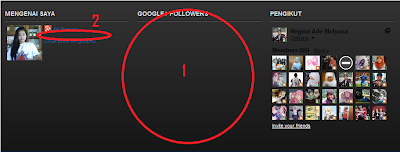
Beberapa hari yang lalu saya menemukan sebuah masalah pada Blog milik salah satu teman saya yaitu Ari Yuwara. Pada Blog tersebut Widget Google Plus tidak dapat ditampilkan. Tidak hanya satu buah widget saja, pokoknya beberapa widget yang berasal dari Google Plus tidak dapat ditampilkan. Seperti widget Google Plus Follower, Profil Google Plus (Mengenai Saya/ About Me), sampai Tombol Rekomendasi Google Plus One. Jika ada widget lain dari Google Plus yang dipasang, saya tidak tahu apakah tidak akan tampil juga atau dapat ditampilkan. Yang jelas saya tertarik untuk mengatasi masalah ini, lumayan lah untuk menambah ilmu, hehe.
Coba sobat perhatikan screenshot di bawah ini. Untuk widget Google Plus Follower dan Tombol Rekomendasi Google Plus One, widget ini benar-benar tidak tampil sama sekali. Hanya terlihat sebagai kolom widget yang tidak berisi. Sedangakan pada bagian nomer 2, widget Profil Google Plus masih dapat ditampilkan, namun yang tidak dapat ditampilkan adalah Tombol Follow-nya.

Widget Google Plus yang Tidak Muncul

Saya pun Browsing untuk dapat mengatasi masalah ini. Akhirnya saya menemukan Blog milik temanBlogger lain yang salah satu artikelnya menerangkan tentang cara menampilkan widget Google Plus Follower yang tidak muncul. Dari penjelasanya ternyata dalam mengatasi masalah ini ia menemukan script Google Plus Follower milik teman Blogger lain yang berbeda dengan script Google Plus Follower miliknya. Ia pun coba menerapkan script tersebut pada script widget Google Plus Follower miliknya. Dan hasilnya OK.
Akhirnya saya juga tertarik untuk mengatasi masalah yang saya temui ini, dengan menerapkan cara yang ia jelaskan sebagai berikut:

1. Login ke akun Blogger sobat.
2. Masuk ke bagian Tata Letak Terlebih dahulu.
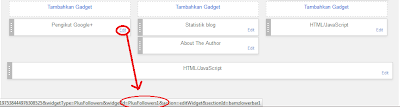
3. Sentuhkan kursor pada tulisan Edit di posisi widget Google Plus Follower berada.

Cara Menampilkan Widget Google Plus yang Tidak Muncul
Sobat telah mengetahui ID widget Google Plus Follower yaitu "PlusFollowers1".

4. Sekarang masuk ke bagian Template dan klik Edit HTML.
5. Dengan menggunakan tombol ctrl+F, cari widget ID yang telah sobat ketahui (PlusFollowers1).
6. Setelah ditemukan dan script elemen widget belum ter-expand, maka klik bagian "titik-titik" diantara kode <b:widget> dan </b:widget>

Cara Menampilkan Widget Google Plus yang Tidak Muncul

dan klik bagian "titik-titik" diantara kode <b:includable> dan </b:includable>.

Cara Menampilkan Widget Google Plus yang Tidak Muncul

Sehingga kode elemen widget akan ditampilkan secara terurai seperti berikut.

<b:widget id='PlusFollowers1' locked='false' title='Google+ Followers' type='PlusFollowers'>
<b:includable id='main'>
<b:if cond='data:title != &quot;&quot;'>
<h2 class='title'><data:title/></h2>
</b:if>
<div class='widget-content'>
<b:if cond='data:profileUrl != &quot;&quot;'>
<div class='g-plus' data-action='followers' data-source='blogger:blog:followers' expr:data-height='data:height' expr:data-href='data:profileUrl' expr:data-theme='data:theme' expr:data-width='data:width'/>
<script type='text/javascript'>
        window.___gcfg = {&#39;lang&#39;: &#39;<data:language/>&#39;};
</script>

</b:if>
</div>
</b:includable>
</b:widget>

7. Ubah kode berlatar kuning dengan kode berikut.

<script type="text/javascript">
      (function() {
        window.___gcfg = {'lang': 'en'};
        var po = document.createElement('script');
        po.type = 'text/javascript';
        po.async = true;
        po.src = 'https://apis.google.com/js/plusone.js';
        var s = document.getElementsByTagName('script')[0];
        s.parentNode.insertBefore(po, s);
      })();
    </script>

8. Klik Simpan Template.

Ternyata hasilnya mengesankan. Tidak hanya widget Google Plus Follower yang dapat diatasi. Melainkan juga Tombol Rekomendasi Google Plus One, dan Tombol Follow pada widget Profil Google Plus kini telah dapat ditampilkan.

Widget Google Plus telah dapat ditampilkan

Saya tidak paham penyebab dari permasalahan ini. Juga tidak paham mengapa satu cara ini bisa memperbaiki beberapa widget. Apakah dari faktor pengkodean, atau ada faktor lain. Yang penting untuk sekarang masalah yang saya temukan ini dapat teratasi.
Sekian posting saya untuk kali ini. Semoga bermanfaat bagi sobat Blogger yang mengalami masalah yang sama. Terima kasih...

www.ceaster.com Ceaster Corp

Cara Menghilangkan/Menyembunyikan Tampilan Judul Widget Blog


Judul pada sebuah widget sangat berguna untuk memperjelas isi atau kegunaan sebuah widget. Juga bermanfaat untuk menarik perhatian pengunjung pada sebuah widget. Contohnya pada widget yang berisi cuplikan mengenai kita sebagai penulis Blog, kita beri judul "About The Author" sehingga pengunjung mengerti bahwa widget tersebut berisi cuplikan mengenai kita sebagai penulis Blog. Atau pada widget Like Box Facebook, kita memberikan judul "Like Ya Sobat" sehingga pengunjung lebih tertarik untuk menjadi fans pada page Blog di Facebook milik kita.
Namun ada kalanya kita juga ingin memasang widget dengan tidak memberikan judul pada widget tersebut. Alasanya, entah karena sebuah widget sudah sangat jelas isi dan kegunaanya meski tidak diberi judul. Atau jika diberi judul, tampilan widget malah kurang baik. Atau alasan lain seperti pada sebuah iklan PPC tidak diberi judul agar pengunjung tidak menyadari keberadaan iklan PPC tersebut. Hal ini mudah saja diatasi, kita hanya perlu untuk tidak memasukan data atau tulisan pada form judul widget. Maka sebuah widget akan tampil tanpa disertai judul.

Judul Widget yang tidak diperlukan

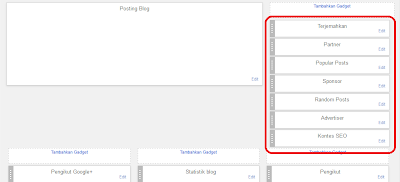
Namun saya rasa banyak sekali kendala ketika kita memasang widget tanpa judul. Ketika kita memasang widget tanpa judul dalam jumlah yang agak banyak, maka kita akan sulit membedakan widget-widget tersebut saat melakukan pengeditan pada halaman Tata Letak, Blogger.

Widget-widget tanpa judul

Atau memang terdapat beberapa widget yang mengharuskan kita untuk memberikan judul, dengan kata lain kita tidak dapat memasang widget tanpa memberikan judul.

Judul widget harus diisi

Oleh karena itu saya akan bagikan cara lain untuk mengatasi masalah ini. Kita dapat memberikan judul pada sebuah widget tanpa menampilkan judul widget tersebut pada halaman Blog dengan cara menghilangkan atau menyembunyikan tampilan judul widget tersebut. Saya akan berikan 2 cara yaitu menghilangkan tampilan judul widget atau menyembunyikan tampilan judul widget. Silakan sobat pilih salah satu di antara 2 cara tersebut. Simak langkah-langkahnya:

1. Login ke akun Blogger.
2. Masuk ke bagian Tata Letak.
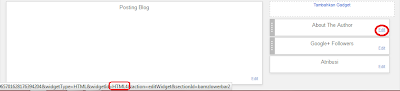
3. Sentuhkan kursor pada tulisan edit pada widget yang ingin sobat hilangkan judulnya. Hal ini dilakukan karena pertama kita harus mengetahui widget ID yang akan kita hilangkan judulnya.

Mengetahui widget ID
Dengan ini kita telah mengetahui widget ID sebuah widget yaitu "HTML4". Silakan sobat perhatikan pada bagian sudut kiri bawah monitor sobat, di situ salah satu tulisanya menampilkan widget ID.

4. Selanjutnya kita masuk ke bagian Template dan klik Edit HTML.
  • Menghilangkan Tampilan Judul Widget.
5. Dengan menggunakan tombol ctrl+F, cari ID widget yang telah sobat ketahui pada langkah 3. Jika kode-kode elemen widget belum teruraikan, klik pada bagian "titik-titik" diantara kode <b:widget> dan </b:widget>, serta bagian "titik-titik" diantara kode <b:includable> dan </b:includable>.

Menguraikan elemen widget

Maka akan muncul kode-kode seperti berikut tepat di bawahnya.

          <b:widget id='HTML4' locked='false' title='Judul Widget' type='HTML'>
            <b:includable id='main'>
  <!-- only display title if it's non-empty -->
  <b:if cond='data:title != &quot;&quot;'>
    <h2 class='title'><data:title/></h2>
  </b:if>

6. Hapuslah kode bercetak tebal dan berwarna merah seperti kode yang telah saya tandai di atas.
7. Klik Simpan Template, dan silakan lihat hasilnya.
Dengan ini kita telah menghilangkan tampilan judul widget. 
  • Menyembunyikan Tampilan Judul Widget.
5. Dengan menggunakan tombol ctrl+F, carilah kode ]]></b:skin> dan letakan kode berikut di atas kode ]]></b:skin>.

#HTML4 .title, #HTML6 .title, #HTML9 .title {display:none}

6. Ubahlah kode bercetak tebal dan berwarna merah dengan widget ID-widget ID yang ingin sobat sembunyikan judulnya. Sobat bisa menambah atau mengurangi jumlah widget yang ingin disembunyikan judulnya dengan menambah atau mengurangi kode #WidgetID .title .
7. Klik Simpan Template, dan silakan lihat hasilnya.
Dengan ini kita telah menyembunyikan tampilan judul widget. 

Nah, dengan Menghilangkan atau Menyembunyikan Tampilan Judul Widget yang kita rasa tidak perlu ditampilkan, maka tampilan Blog kita akan terlihat lebih baik dan rapih.

Judul widget telah dihilangkan atau disembunyikan

Selain telah berhasil Menghilangkan atau Menyembunyikan Judul Widget dengan hasil tampilan yang baik, kita juga tidak akan bingung membedakan widget-widget saat melakukan pengeditan pada halaman Tata Letak Blogger, karena pada halaman tersebut judul-judul widget tidak hilang.

widget dengan judul


www.ceaster.com Ceaster Corp